01
账户类型
选择 Single account
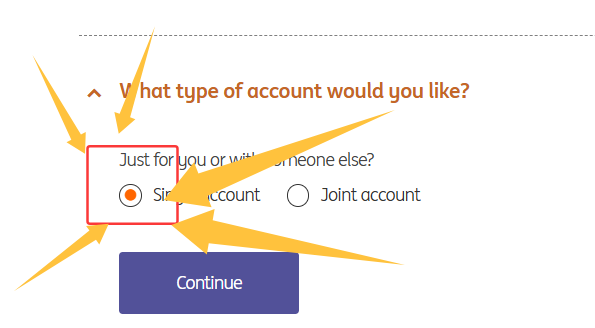
进入开户页面后,在 “What type of account would you like?” 选择 Single account,个人开户不要选 Joint account。
账户类型
进入开户页面后,在 “What type of account would you like?” 选择 Single account,个人开户不要选 Joint account。
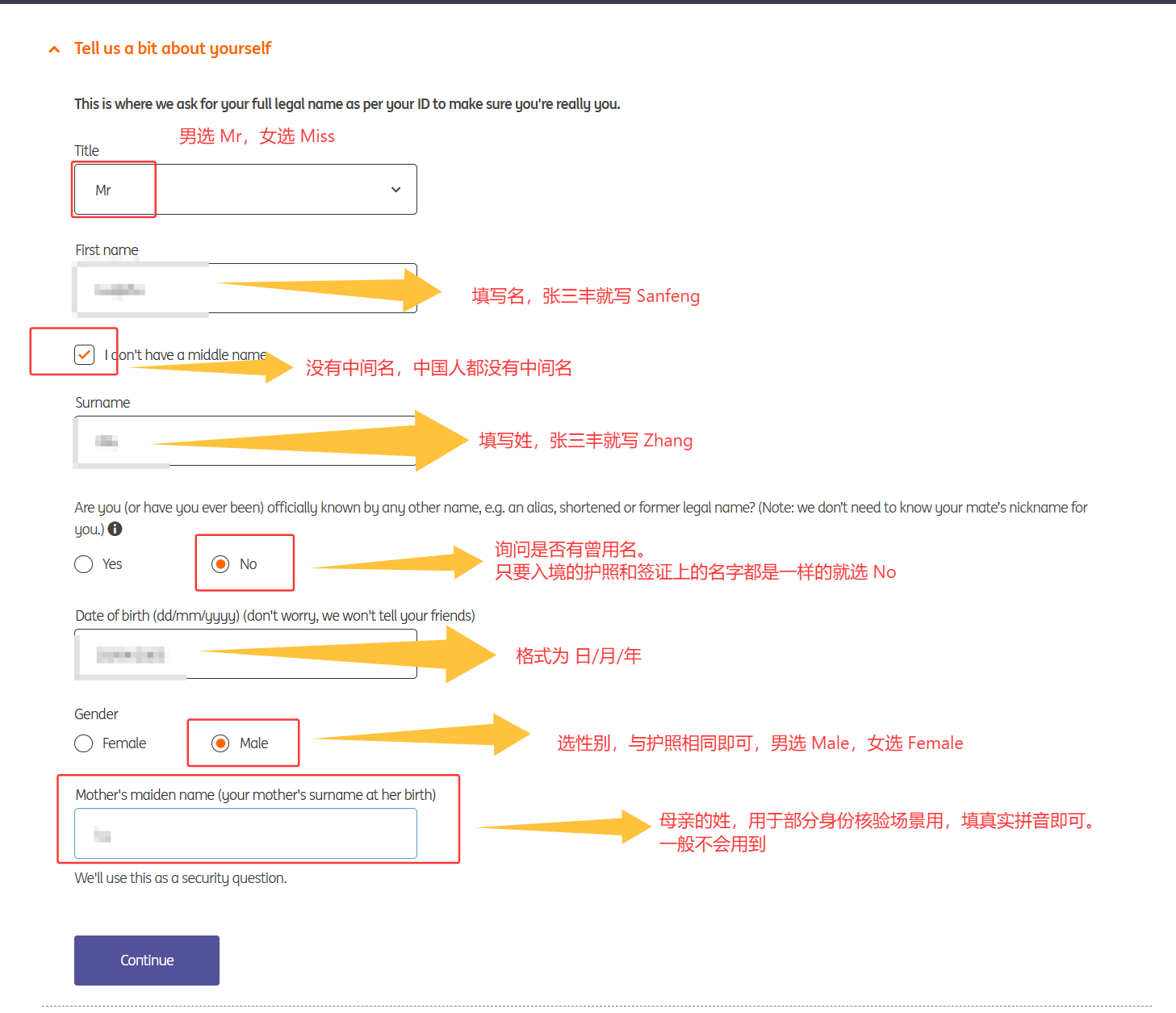
个人资料
联系方式
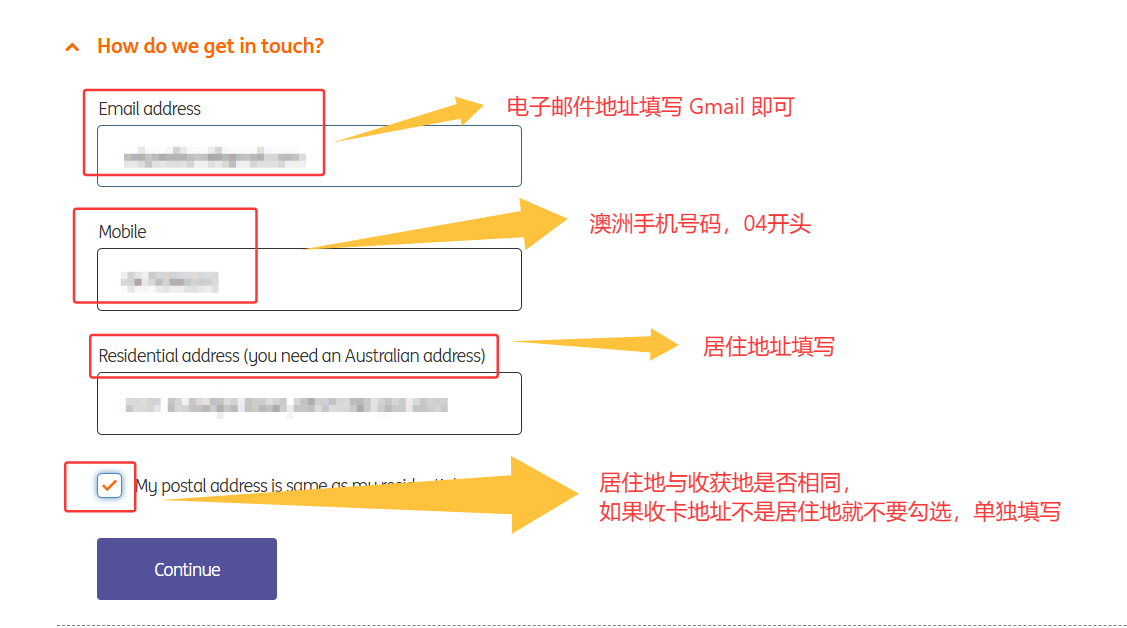
Email address 填常用邮箱,Mobile 填澳洲手机号。Residential address 填澳洲居住地址。 如果收卡地址相同,就勾选 postal address same as residential address。
国籍与收入
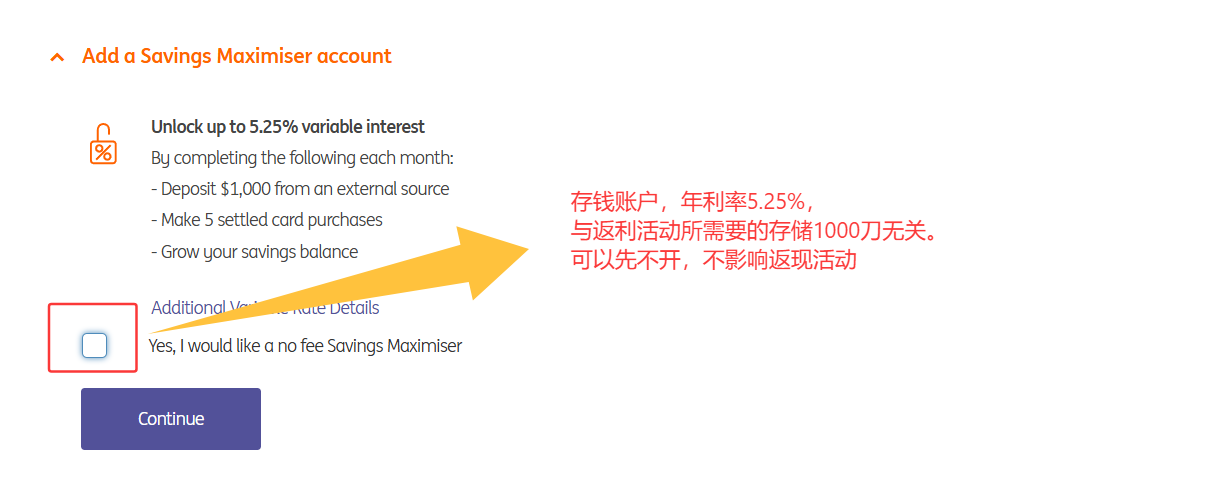
Savings Maximiser
页面会询问是否添加 Savings Maximiser。截图里没有勾选,表示先只继续 Orange Everyday。 如果你要参加推荐奖励,之后再按 ING 当前活动规则确认是否需要补开并存入任意金额。
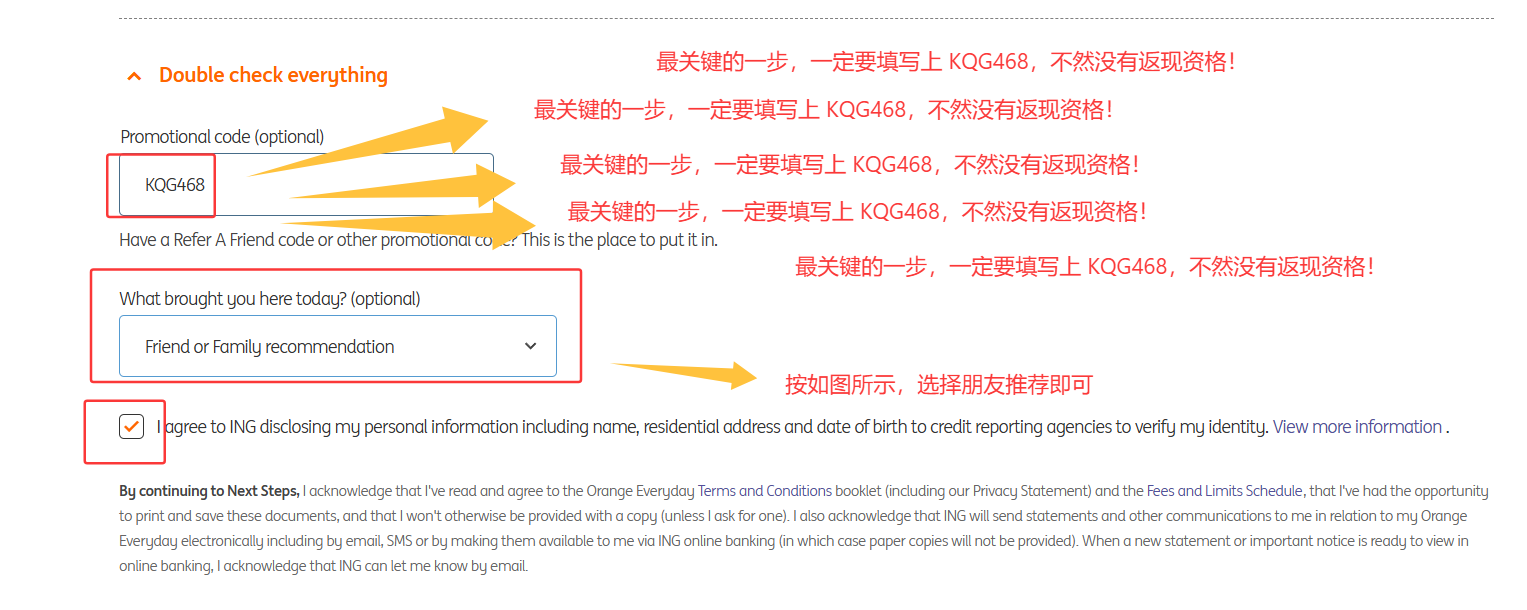
最关键
到 “Double check everything” 页面,在 Promotional code 里填写 。这一页提交前再检查一次姓名、生日、手机号、地址和优惠码。
What brought you here today 选择 Friend or Family recommendation,然后勾选同意身份验证授权。
登录信息
client number 通常只显示一次,出现后立刻 截图保存。access code 一般设置四位数字; 如果页面出现乱序键盘,用鼠标或触控板点击输入。
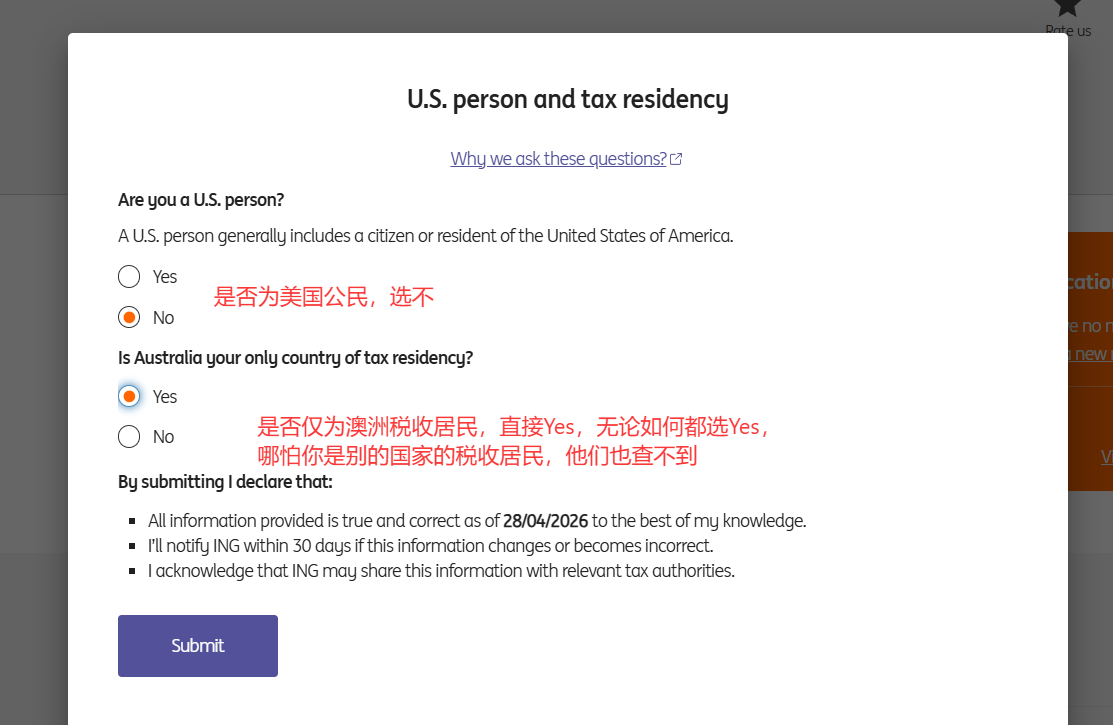
税务声明
如果弹出税务居民声明,按真实身份选择。不是美国公民或美国税务居民通常选 No; 只有澳洲税务居民身份才选 Australia only。确认声明后 Submit。
身份验证
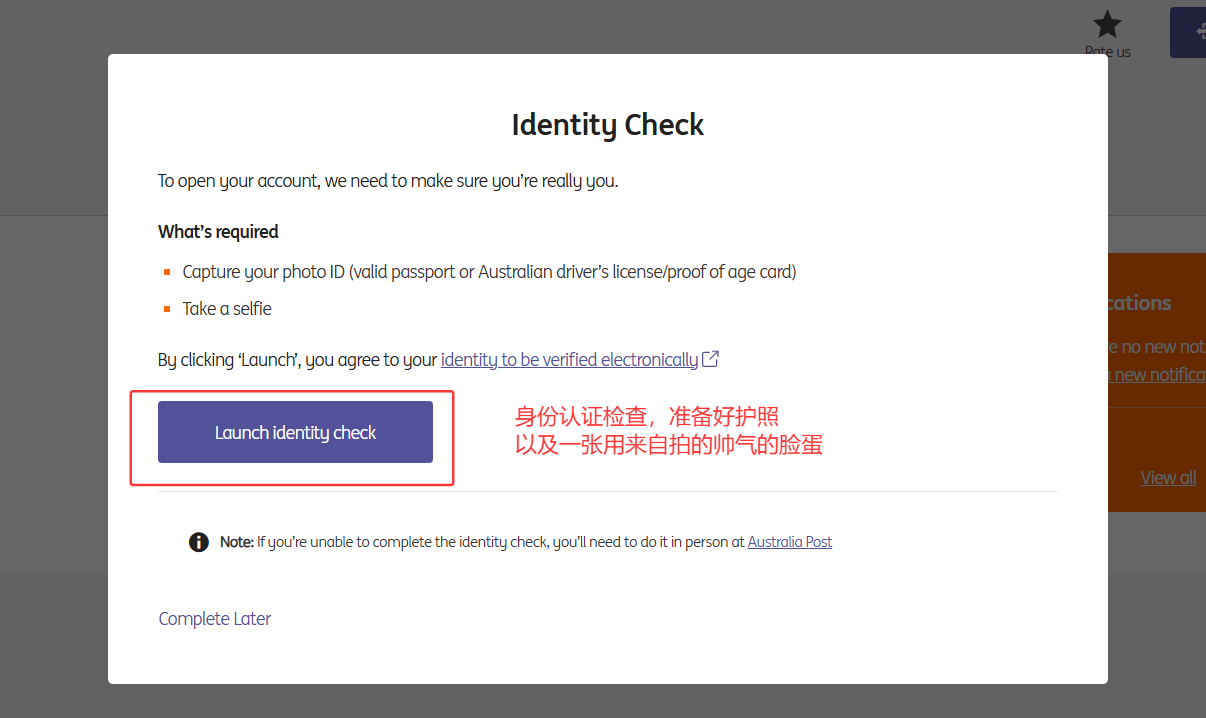
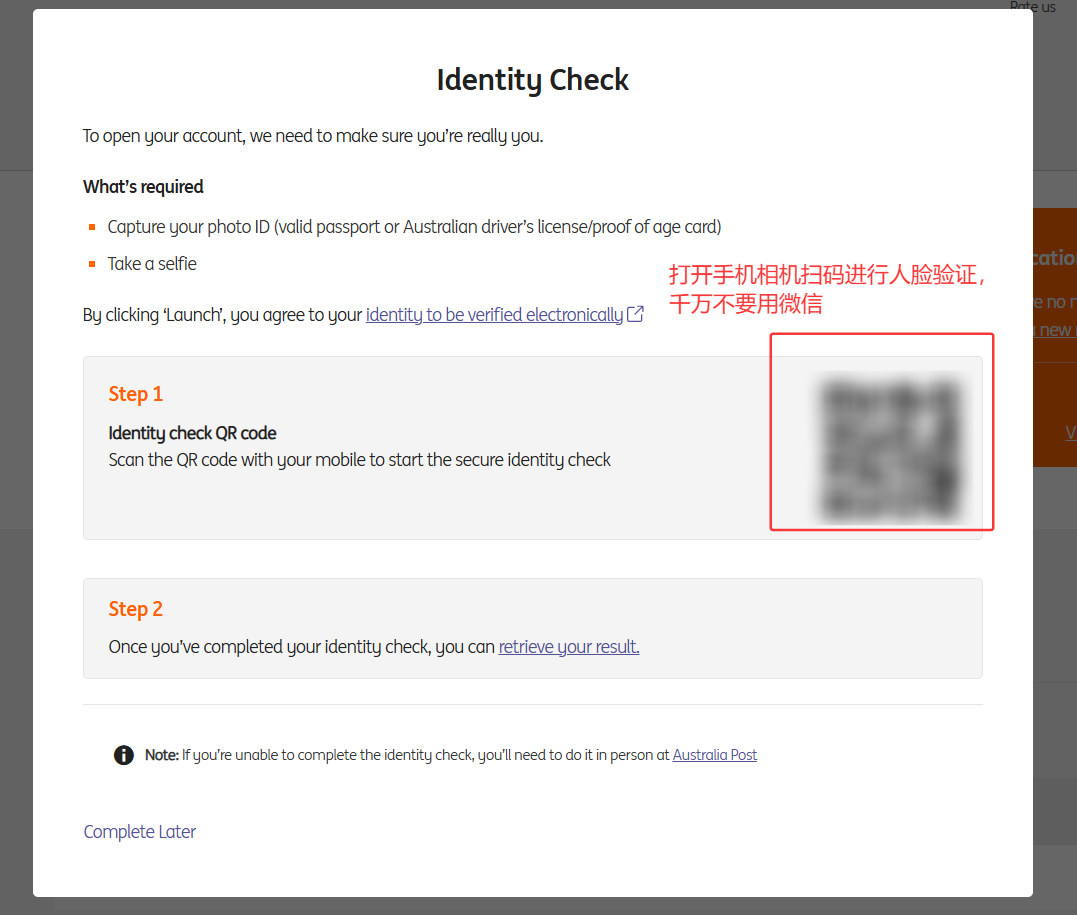
准备好护照、澳洲驾照或 Proof of Age Card,再点击 Launch identity check。 线上验证不成功时,页面可能提示去 Australia Post 完成线下验证。
最后一步
开户前先复制
请先复制邀请码,再开始开户。